
Reinstallare WhatsApp: come farlo senza perdere chat, contatti e dati importanti

di Redazione
09/11/2025
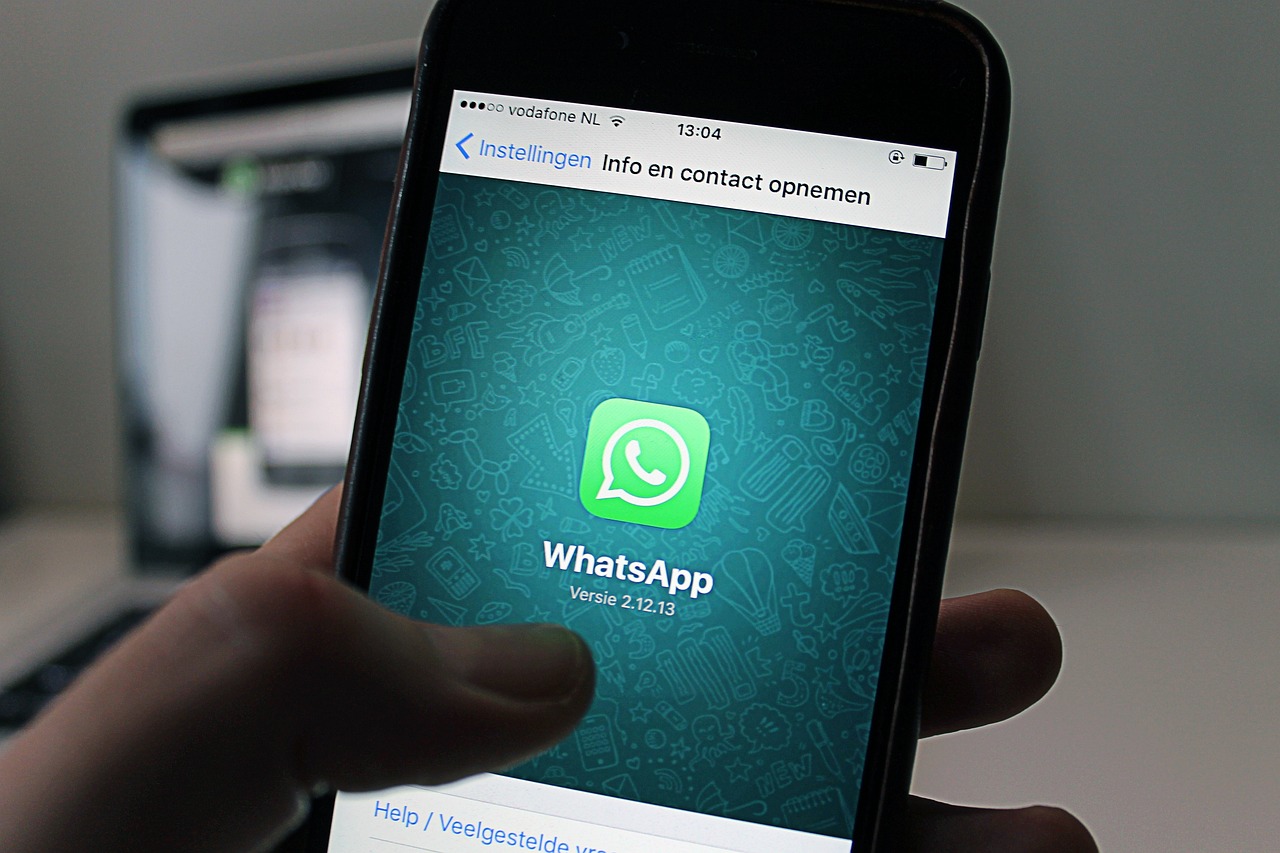
WhatsApp è ormai uno strumento quotidiano, usato per lavoro, affetti e comunicazione personale. Tuttavia, può capitare di dover reinstallare WhatsApp per vari motivi: un cambio di telefono, un aggiornamento non riuscito, problemi di spazio o semplicemente la necessità di ripristinare l’app dopo un errore.
In queste situazioni, la priorità è riuscire a reinstallare tutto in modo corretto senza perdere conversazioni, media o impostazioni personali. Per farlo, basta seguire alcuni passaggi con attenzione e comprendere come funziona il sistema di backup dell’app.
Quando è necessario reinstallare WhatsApp
Reinstallare WhatsApp non è sempre la prima soluzione, ma in certi casi diventa inevitabile. Tra i motivi più comuni:
-
L’app non si apre o va in crash ripetutamente.
-
Gli aggiornamenti non si installano correttamente.
-
Il telefono è stato formattato o sostituito.
-
È necessario liberare spazio o risolvere conflitti con altre app.
-
Si desidera ripristinare il profilo su un nuovo dispositivo (Android o iPhone).
La buona notizia è che, grazie al sistema di backup integrato, WhatsApp consente di recuperare facilmente le chat e i media precedenti, purché il salvataggio sia stato eseguito in modo corretto.
Backup prima della reinstallazione
Prima di disinstallare l’app, è indispensabile verificare di avere un backup recente.
WhatsApp salva le conversazioni in due modi:
-
Locale (nella memoria interna del telefono)
-
Cloud (Google Drive per Android, iCloud per iPhone)
Il backup su cloud è l’unico che consente di ripristinare i dati dopo una reinstallazione completa o su un nuovo dispositivo.
Per Android:
-
Apri WhatsApp.
-
Vai su Impostazioni → Chat → Backup delle chat.
-
Controlla la data dell’ultimo backup su Google Drive.
-
Se è vecchio, premi “Esegui backup” per aggiornarlo manualmente.
Per iPhone:
-
Vai su Impostazioni → Chat → Backup delle chat.
-
Controlla la data dell’ultimo salvataggio su iCloud.
-
Se necessario, seleziona “Esegui backup adesso”.
Una volta completato il backup, puoi procedere a disinstallare l’app senza rischiare di perdere nulla.
Come disinstallare e reinstallare WhatsApp su Android
-
Disinstalla l’app:
-
Tieni premuta l’icona di WhatsApp e seleziona “Disinstalla”, oppure vai in Impostazioni → App → WhatsApp → Disinstalla.
-
-
Scarica di nuovo l’app:
-
Apri il Google Play Store, cerca “WhatsApp Messenger” e tocca “Installa”.
-
-
Avvia e configura WhatsApp:
-
Apri l’app, accetta i termini di servizio e inserisci il tuo numero di telefono (lo stesso del backup).
-
Riceverai un SMS di verifica con un codice a 6 cifre. Inseriscilo.
-
-
Ripristina il backup:
-
Se WhatsApp trova un backup su Google Drive, ti chiederà di ripristinarlo. Tocca “Ripristina” e attendi la fine del processo.
-
-
Conferma e completa l’installazione:
-
Inserisci il tuo nome, aggiungi la foto profilo e attendi che le chat vengano caricate.
-
In pochi minuti ritroverai tutto come prima, comprese le immagini, i video e i messaggi vocali.
Come reinstallare WhatsApp su iPhone
-
Elimina l’app:
-
Tieni premuta l’icona di WhatsApp finché compare la “X” o il menu “Rimuovi app”, poi conferma.
-
-
Scarica di nuovo l’app:
-
Vai su App Store, cerca “WhatsApp Messenger” e tocca Scarica.
-
-
Apri WhatsApp e configura il numero:
-
Inserisci lo stesso numero usato in precedenza, ricevi il codice via SMS e verifica l’account.
-
-
Ripristina il backup da iCloud:
-
WhatsApp rileverà automaticamente il backup più recente salvato su iCloud.
-
Tocca “Ripristina cronologia chat” e attendi.
-
-
Imposta il profilo:
-
Aggiungi nome e foto, poi attendi che le chat si sincronizzino.
-
Il tempo necessario dipende dalla quantità di dati presenti nel backup e dalla connessione internet.
Come reinstallare WhatsApp su un nuovo telefono
Quando cambi smartphone, la reinstallazione segue lo stesso processo, ma con una differenza importante: devi assicurarti che il numero di telefono e l’account cloud siano gli stessi del vecchio dispositivo.
-
Su Android, accedi allo stesso account Google collegato a WhatsApp.
-
Su iPhone, accedi allo stesso ID Apple.
Se questi due elementi coincidono, WhatsApp troverà automaticamente il backup e ti chiederà se desideri ripristinarlo.
In caso contrario, il sistema non potrà accedere ai tuoi vecchi dati.
Reinstallare WhatsApp senza backup: cosa succede
Se non esiste un backup, WhatsApp potrà comunque ripristinare solo le chat salvate nella memoria locale del dispositivo, ma solo se la reinstallazione avviene sullo stesso telefono e senza formattazione.
In questo caso, l’app rileva automaticamente i file salvati in:
📂 /WhatsApp/Databases/msgstore.db.crypt14
Tuttavia, i backup locali si cancellano insieme all’app. Quindi, se hai disinstallato WhatsApp senza averne fatto uno su Google Drive o iCloud, non sarà possibile recuperare i messaggi.
Come evitare di perdere i dati la prossima volta
Un errore comune è affidarsi ai salvataggi automatici senza verificarne la frequenza. Ecco alcune buone pratiche per mantenere le chat sempre al sicuro:
-
Imposta il backup automatico giornaliero.
-
Usa una connessione Wi-Fi per evitare limiti di dati mobili.
-
Controlla periodicamente lo spazio su Google Drive o iCloud.
-
Attiva la verifica in due passaggi, utile per proteggere l’accesso in caso di reinstallazione su un nuovo dispositivo.
-
Se cambi telefono, effettua sempre prima il backup sul vecchio.
Come reinstallare WhatsApp Web o Desktop
WhatsApp Web e la versione Desktop non richiedono una vera reinstallazione: basta disconnettere il dispositivo e accedere di nuovo.
-
Vai su whatsapp.com/download per reinstallare la versione per computer.
-
Scansiona il QR code con il telefono da Impostazioni → Dispositivi collegati → Collega un dispositivo.
In questo modo, la cronologia rimane sincronizzata automaticamente con quella del telefono.
Cosa fare se la reinstallazione non riesce
Se l’app continua a non funzionare dopo la reinstallazione, prova a verificare:
-
Che il sistema operativo del telefono sia aggiornato.
-
Che ci sia spazio sufficiente nella memoria interna.
-
Che il file APK (per Android) provenga dal Play Store ufficiale.
-
Che il backup non sia corrotto o incompleto.
In casi più complessi, è possibile contattare l’assistenza WhatsApp tramite https://www.whatsapp.com/contact, scegliendo la categoria del problema e allegando uno screenshot.
Perché reinstallare WhatsApp può essere utile
A volte reinstallare WhatsApp è più di una soluzione tecnica: è anche un modo per “ripulire” il flusso di conversazioni, eliminare chat inutili e riorganizzare i contatti.
L’app tende ad accumulare nel tempo una grande quantità di file, immagini e documenti che pesano sulla memoria. Una reinstallazione consapevole, preceduta da un backup selettivo, può alleggerire il telefono e migliorare le prestazioni.
Non è un’operazione da fare con leggerezza, ma se gestita correttamente permette di ripartire da una base più ordinata, mantenendo al sicuro ciò che conta davvero: le persone e i ricordi.
Articolo Precedente
Trasferimento di chiamata: come funziona, quando attivarlo e come gestirlo su Android, iPhone e linea fissa
Articolo Successivo
Parcheggio gratuito: come trovarlo, gestirlo e comprenderne il valore urbano
Articoli Correlati